Domain elektro-buzzer.de kaufen?
Wir ziehen mit dem Projekt
elektro-buzzer.de um.
Sind Sie am Kauf der Domain
elektro-buzzer.de interessiert?
domain@kv-gmbh.de · 0541-91531010
Domain elektro-buzzer.de kaufen?
Kann ich eine SSD partitionieren?
Ja, du kannst eine SSD partitionieren, genauso wie jede andere Festplatte. Durch Partitionierung kannst du die SSD in mehrere logische Laufwerke aufteilen, was es dir ermöglicht, verschiedene Dateisysteme zu verwenden oder verschiedene Betriebssysteme zu installieren. Es ist wichtig zu beachten, dass die Partitionierung einer SSD die Lebensdauer der SSD beeinflussen kann, da das Schreiben von Daten auf die SSD begrenzt ist. Es wird empfohlen, Tools von Drittanbietern zu verwenden, die speziell für SSDs entwickelt wurden, um sicherzustellen, dass die Partitionierung optimal durchgeführt wird. Es ist auch ratsam, regelmäßige Backups durchzuführen, um Datenverlust zu vermeiden. **
Sollte man eine SSD partitionieren?
Sollte man eine SSD partitionieren? Die Entscheidung, ob man eine SSD partitionieren sollte, hängt von den individuellen Bedürfnissen und Vorlieben ab. Einige Nutzer bevorzugen es, ihre SSD in mehrere Partitionen aufzuteilen, um ihre Daten besser zu organisieren und zu verwalten. Andere wiederum ziehen es vor, die SSD als Ganzes zu nutzen, um die maximale Leistung und Speicherkapazität zu nutzen. Es ist wichtig zu bedenken, dass das Partitionieren einer SSD die Lebensdauer der SSD beeinflussen kann, da das Schreiben und Löschen von Daten auf verschiedene Partitionen die Zellen ungleichmäßig belasten kann. Letztendlich sollte man abwägen, ob die Vorteile einer Partitionierung die potenziellen Nachteile überwiegen. **
Ähnliche Suchbegriffe für Partitionieren
Top-Angebote
Produkte zum Begriff Partitionieren:
-
DEBO BUZZER A2 - Entwicklerboards - Summer, aktivDie Besonderheit dieses Summers ist es, dass dieser sowohl von einem reinen Gleichspannungssignal, als auch über ein Rechtecksignal gesteuert werden kann. Auch der verwendbare Spannungsbereich mit Unterstützung für 3,3 V und 5 V ist positiv hervorzuheben. Technische Merkmale • Betriebsspannung: 3,3 / 5 V DC • Rechteck- oder DC-Signal als Steuersignal • Maße: 25 x 15 x 12 mm Anschlussbelegung • Pin 1: Signaleingang • Pin 2: Spannungsversorgung • Pin 3: Masse1,60 €*Versand: 5,95 €Sichere Weiterleitung zum Anbieter
-
Hitster - Summer PartyHitster - Summer Party , > , Erscheinungsjahr: 20240304, Produktform: Spiele, Altersempfehlung / Lesealter: 18, ab Alter: 16, Warengruppe: NB/Spielen/Raten, UNSPSC: 95049080, Warenverzeichnis für die Außenhandelsstatistik: 95049080, Sender’s product category: NONBO, Verlag: Jumbo Spiele GmbH, Verlag: Jumbo Spiele GmbH, Warnung vor Sicherheitsrisiken in der EU: Achtung: Nicht geeignet für Kinder unter 36 Monaten. Verschluckbare Kleinteile. Erstickungsgefahr. Verpackung mit Herstelleranschrift bitte aufbewahren. Die Inhalte und Farben können gegebenenfalls von der Darstellung auf den Fotos abweichen., Länge: 210, Breite: 120, Höhe: 78, Gewicht: 728, Produktform: Spiele, Genre: Importe, Genre: Importe,26,69 €*Versand: 0,00 €Sichere Weiterleitung zum Anbieter
-
DEBO BUZZER P1 - Entwicklerboards - Summer, passivDieser Summer (Piezo Buzzer) benötigt neben der Spannungsversorgung (3,3 / 5 V) zwingend ein Rechtecksignal zur Steuerung. Dieses können Sie problemlos mit einem Arduino oder anderen Entwicklerboard erzeugen. Ein Anschluss- und Codebeispiel hierzu finden Sie im hinterlegten Datenblatt. Anschlussbelegung • Pin 1: Eingang für das Rechtecksignal • Pin 2: Spannungsversorgung 3,3 V / 5 V • Pin 3: Masse1,60 €*Versand: 5,95 €Sichere Weiterleitung zum Anbieter
-
DEBO BUZZER A1 - Entwicklerboards - Summer, aktivEinfach zu verwendender Summer, der bei verschiedenen Eingangsfrequenzen schöne Töne erzeugen kann. Ein Einfaches Programm- und Anschlussbeispiel finden Sie im hinterlegten Datenblatt. Technische Merkmale • Betriebsspannung 5 V DC • digitales Eingangssignal • Anschluss über 3-Pin-Stecker Anschlussbelegung • Pin 1: Digitaleingang • Pin 2: Spannungsversorgung • Pin 3: Masse1,70 €*Versand: 5,95 €Sichere Weiterleitung zum Anbieter



-
Kann man eine SSD partitionieren?
Ja, man kann eine SSD genauso partitionieren wie eine herkömmliche Festplatte. Durch Partitionierung kann man die SSD in mehrere logische Laufwerke aufteilen, um verschiedene Daten oder Betriebssysteme separat zu speichern. Dies kann helfen, die Organisation und Verwaltung der Daten zu verbessern. Es ist wichtig zu beachten, dass die Partitionierung einer SSD die Leistung nicht beeinträchtigt, da SSDs keine physischen Köpfe haben, die sich bewegen müssen. Es ist jedoch ratsam, die SSD regelmäßig zu defragmentieren, um die Leistung aufrechtzuerhalten. Es gibt verschiedene Tools und Programme, mit denen man eine SSD partitionieren kann, wie z.B. das in Windows integrierte Disk Management Tool oder spezielle Partitionierungssoftware. **
-
Brauche Hilfe beim Festplatten partitionieren.
Natürlich, ich helfe gerne! Um deine Festplatte zu partitionieren, kannst du entweder das integrierte Windows-Dienstprogramm "Datenträgerverwaltung" verwenden oder eine spezielle Partitionierungssoftware von Drittanbietern herunterladen. Beide Optionen ermöglichen es dir, deine Festplatte in mehrere logische Laufwerke aufzuteilen, um den Speicherplatz effizienter zu nutzen. Es ist wichtig, vor dem Partitionieren alle wichtigen Daten zu sichern, da der Vorgang zu Datenverlust führen kann. **
-
Sollte man seine Festplatte partitionieren?
Die Entscheidung, ob man seine Festplatte partitionieren sollte, hängt von den individuellen Bedürfnissen und Vorlieben ab. Partitionieren kann helfen, den Speicherplatz besser zu organisieren und verschiedene Betriebssysteme oder Daten getrennt voneinander zu halten. Es kann auch die Leistung verbessern, da Daten schneller gefunden werden können. Allerdings kann es auch zu Komplikationen führen, wenn Partitionen falsch konfiguriert werden oder der Speicherplatz nicht ausreichend geplant ist. **
-
Wie kann ich die Festplatte partitionieren?
Um eine Festplatte zu partitionieren, benötigen Sie ein Partitionierungsprogramm wie z.B. Disk Management unter Windows oder Disk Utility unter macOS. Öffnen Sie das entsprechende Programm und wählen Sie die Festplatte aus, die Sie partitionieren möchten. Klicken Sie dann auf die Option zum Erstellen einer neuen Partition und legen Sie Größe, Dateisystem und Namen fest. Bestätigen Sie die Änderungen und führen Sie gegebenenfalls einen Neustart durch, um die Partitionierung abzuschließen. Stellen Sie sicher, dass Sie vor dem Partitionieren wichtige Daten sichern, da der Vorgang zu Datenverlust führen kann. **

Kann man einen USB Stick partitionieren?
Ja, es ist möglich, einen USB-Stick zu partitionieren. Durch die Partitionierung können Sie den Speicherplatz des USB-Sticks in separate Bereiche aufteilen, die unabhhängig voneinander genutzt werden können. Dies kann nützlich sein, um verschiedene Arten von Dateien zu organisieren oder um verschiedene Betriebssysteme auf dem USB-Stick zu installieren. Es gibt verschiedene Tools und Programme, die Ihnen helfen können, einen USB-Stick zu partitionieren, wie z.B. das in Windows integrierte Disk Management Tool oder spezielle Partitionierungsprogramme wie GParted für Linux. Es ist jedoch wichtig zu beachten, dass die Partitionierung eines USB-Sticks alle darauf gespeicherten Daten löschen kann, daher ist es ratsam, vorher eine Sicherungskopie anzufertigen. **
Wie kann ich eine Festplatte partitionieren?
Um eine Festplatte zu partitionieren, kannst du ein Partitionierungstool wie z.B. Disk Management unter Windows oder Disk Utility unter macOS verwenden. Öffne das entsprechende Programm, wähle die Festplatte aus, die du partitionieren möchtest, und erstelle dann neue Partitionen nach deinen Bedürfnissen. Du kannst die Größe, den Dateisystemtyp und den Namen der Partition festlegen. Stelle sicher, dass du wichtige Daten vor dem Partitionieren sichern, da der Vorgang die bestehenden Daten auf der Festplatte löschen kann. Nachdem du die Partitionen erstellt hast, kannst du sie verwenden, um Daten zu speichern oder das Betriebssystem zu installieren. **
Top-Angebote
Produkte zum Begriff Partitionieren:
-
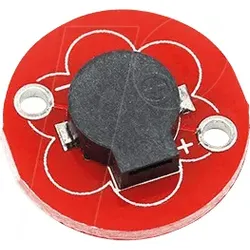
DEBO WEAR BUZZER - Entwicklerboards - Summer, tragbarKompakter Summer, der dank seiner kleinen Abmessungen und einfachen Beschaltung auch ideal in Kleidung (E-Textile) eingenäht werden kann. Anschlüsse • 1: Positive Spannung • 2: Negative Spannung/Masse1,10 €*Versand: 5,95 €Sichere Weiterleitung zum Anbieter
-
DEBO BUZZER A2 - Entwicklerboards - Summer, aktivDie Besonderheit dieses Summers ist es, dass dieser sowohl von einem reinen Gleichspannungssignal, als auch über ein Rechtecksignal gesteuert werden kann. Auch der verwendbare Spannungsbereich mit Unterstützung für 3,3 V und 5 V ist positiv hervorzuheben. Technische Merkmale • Betriebsspannung: 3,3 / 5 V DC • Rechteck- oder DC-Signal als Steuersignal • Maße: 25 x 15 x 12 mm Anschlussbelegung • Pin 1: Signaleingang • Pin 2: Spannungsversorgung • Pin 3: Masse1,60 €*Versand: 5,95 €Sichere Weiterleitung zum Anbieter
-
Hitster - Summer PartyHitster - Summer Party , > , Erscheinungsjahr: 20240304, Produktform: Spiele, Altersempfehlung / Lesealter: 18, ab Alter: 16, Warengruppe: NB/Spielen/Raten, UNSPSC: 95049080, Warenverzeichnis für die Außenhandelsstatistik: 95049080, Sender’s product category: NONBO, Verlag: Jumbo Spiele GmbH, Verlag: Jumbo Spiele GmbH, Warnung vor Sicherheitsrisiken in der EU: Achtung: Nicht geeignet für Kinder unter 36 Monaten. Verschluckbare Kleinteile. Erstickungsgefahr. Verpackung mit Herstelleranschrift bitte aufbewahren. Die Inhalte und Farben können gegebenenfalls von der Darstellung auf den Fotos abweichen., Länge: 210, Breite: 120, Höhe: 78, Gewicht: 728, Produktform: Spiele, Genre: Importe, Genre: Importe,26,69 €*Versand: 0,00 €Sichere Weiterleitung zum Anbieter
-
Kann ich eine SSD partitionieren?
Ja, du kannst eine SSD partitionieren, genauso wie jede andere Festplatte. Durch Partitionierung kannst du die SSD in mehrere logische Laufwerke aufteilen, was es dir ermöglicht, verschiedene Dateisysteme zu verwenden oder verschiedene Betriebssysteme zu installieren. Es ist wichtig zu beachten, dass die Partitionierung einer SSD die Lebensdauer der SSD beeinflussen kann, da das Schreiben von Daten auf die SSD begrenzt ist. Es wird empfohlen, Tools von Drittanbietern zu verwenden, die speziell für SSDs entwickelt wurden, um sicherzustellen, dass die Partitionierung optimal durchgeführt wird. Es ist auch ratsam, regelmäßige Backups durchzuführen, um Datenverlust zu vermeiden. **
-
Sollte man eine SSD partitionieren?
Sollte man eine SSD partitionieren? Die Entscheidung, ob man eine SSD partitionieren sollte, hängt von den individuellen Bedürfnissen und Vorlieben ab. Einige Nutzer bevorzugen es, ihre SSD in mehrere Partitionen aufzuteilen, um ihre Daten besser zu organisieren und zu verwalten. Andere wiederum ziehen es vor, die SSD als Ganzes zu nutzen, um die maximale Leistung und Speicherkapazität zu nutzen. Es ist wichtig zu bedenken, dass das Partitionieren einer SSD die Lebensdauer der SSD beeinflussen kann, da das Schreiben und Löschen von Daten auf verschiedene Partitionen die Zellen ungleichmäßig belasten kann. Letztendlich sollte man abwägen, ob die Vorteile einer Partitionierung die potenziellen Nachteile überwiegen. **
-
Kann man eine SSD partitionieren?
Ja, man kann eine SSD genauso partitionieren wie eine herkömmliche Festplatte. Durch Partitionierung kann man die SSD in mehrere logische Laufwerke aufteilen, um verschiedene Daten oder Betriebssysteme separat zu speichern. Dies kann helfen, die Organisation und Verwaltung der Daten zu verbessern. Es ist wichtig zu beachten, dass die Partitionierung einer SSD die Leistung nicht beeinträchtigt, da SSDs keine physischen Köpfe haben, die sich bewegen müssen. Es ist jedoch ratsam, die SSD regelmäßig zu defragmentieren, um die Leistung aufrechtzuerhalten. Es gibt verschiedene Tools und Programme, mit denen man eine SSD partitionieren kann, wie z.B. das in Windows integrierte Disk Management Tool oder spezielle Partitionierungssoftware. **
-
Brauche Hilfe beim Festplatten partitionieren.
Natürlich, ich helfe gerne! Um deine Festplatte zu partitionieren, kannst du entweder das integrierte Windows-Dienstprogramm "Datenträgerverwaltung" verwenden oder eine spezielle Partitionierungssoftware von Drittanbietern herunterladen. Beide Optionen ermöglichen es dir, deine Festplatte in mehrere logische Laufwerke aufzuteilen, um den Speicherplatz effizienter zu nutzen. Es ist wichtig, vor dem Partitionieren alle wichtigen Daten zu sichern, da der Vorgang zu Datenverlust führen kann. **
Ähnliche Suchbegriffe für Partitionieren
-
DEBO BUZZER P1 - Entwicklerboards - Summer, passivDieser Summer (Piezo Buzzer) benötigt neben der Spannungsversorgung (3,3 / 5 V) zwingend ein Rechtecksignal zur Steuerung. Dieses können Sie problemlos mit einem Arduino oder anderen Entwicklerboard erzeugen. Ein Anschluss- und Codebeispiel hierzu finden Sie im hinterlegten Datenblatt. Anschlussbelegung • Pin 1: Eingang für das Rechtecksignal • Pin 2: Spannungsversorgung 3,3 V / 5 V • Pin 3: Masse1,60 €*Versand: 5,95 €Sichere Weiterleitung zum Anbieter
-
DEBO BUZZER A1 - Entwicklerboards - Summer, aktivEinfach zu verwendender Summer, der bei verschiedenen Eingangsfrequenzen schöne Töne erzeugen kann. Ein Einfaches Programm- und Anschlussbeispiel finden Sie im hinterlegten Datenblatt. Technische Merkmale • Betriebsspannung 5 V DC • digitales Eingangssignal • Anschluss über 3-Pin-Stecker Anschlussbelegung • Pin 1: Digitaleingang • Pin 2: Spannungsversorgung • Pin 3: Masse1,70 €*Versand: 5,95 €Sichere Weiterleitung zum Anbieter
-
DEBO BUZZER P2 - Entwicklerboards - Summer, passivDieser Summer (Piezo Buzzer) benötigt neben der Spannungsversorgung (5 V) zwingend ein Rechtecksignal zur Steuerung. Dieses können Sie problemlos mit einem Arduino oder anderen Entwicklerboard erzeugen. Ein Anschluss- und Codebeispiel hierzu finden Sie im hinterlegten Datenblatt. Im Unterschied zum DEBO BUZZER P1 erfolgt der Anschluss über eine Buchsenleiste zu welcher ein passendes Kabel bei liegt, sodass Sie das Modul mit einem Steckbrett oder Arduino verbinden und direkt starten können. Anschlussbelegung • Pin 1: Eingang für das Rechtecksignal • Pin 2: Spannungsversorgung 5 V • Pin 3: Masse1,20 €*Versand: 5,95 €Sichere Weiterleitung zum Anbieter
-
Sollte man seine Festplatte partitionieren?
Die Entscheidung, ob man seine Festplatte partitionieren sollte, hängt von den individuellen Bedürfnissen und Vorlieben ab. Partitionieren kann helfen, den Speicherplatz besser zu organisieren und verschiedene Betriebssysteme oder Daten getrennt voneinander zu halten. Es kann auch die Leistung verbessern, da Daten schneller gefunden werden können. Allerdings kann es auch zu Komplikationen führen, wenn Partitionen falsch konfiguriert werden oder der Speicherplatz nicht ausreichend geplant ist. **
-
Wie kann ich die Festplatte partitionieren?
Um eine Festplatte zu partitionieren, benötigen Sie ein Partitionierungsprogramm wie z.B. Disk Management unter Windows oder Disk Utility unter macOS. Öffnen Sie das entsprechende Programm und wählen Sie die Festplatte aus, die Sie partitionieren möchten. Klicken Sie dann auf die Option zum Erstellen einer neuen Partition und legen Sie Größe, Dateisystem und Namen fest. Bestätigen Sie die Änderungen und führen Sie gegebenenfalls einen Neustart durch, um die Partitionierung abzuschließen. Stellen Sie sicher, dass Sie vor dem Partitionieren wichtige Daten sichern, da der Vorgang zu Datenverlust führen kann. **
-
Kann man einen USB Stick partitionieren?
Ja, es ist möglich, einen USB-Stick zu partitionieren. Durch die Partitionierung können Sie den Speicherplatz des USB-Sticks in separate Bereiche aufteilen, die unabhhängig voneinander genutzt werden können. Dies kann nützlich sein, um verschiedene Arten von Dateien zu organisieren oder um verschiedene Betriebssysteme auf dem USB-Stick zu installieren. Es gibt verschiedene Tools und Programme, die Ihnen helfen können, einen USB-Stick zu partitionieren, wie z.B. das in Windows integrierte Disk Management Tool oder spezielle Partitionierungsprogramme wie GParted für Linux. Es ist jedoch wichtig zu beachten, dass die Partitionierung eines USB-Sticks alle darauf gespeicherten Daten löschen kann, daher ist es ratsam, vorher eine Sicherungskopie anzufertigen. **
-
Wie kann ich eine Festplatte partitionieren?
Um eine Festplatte zu partitionieren, kannst du ein Partitionierungstool wie z.B. Disk Management unter Windows oder Disk Utility unter macOS verwenden. Öffne das entsprechende Programm, wähle die Festplatte aus, die du partitionieren möchtest, und erstelle dann neue Partitionen nach deinen Bedürfnissen. Du kannst die Größe, den Dateisystemtyp und den Namen der Partition festlegen. Stelle sicher, dass du wichtige Daten vor dem Partitionieren sichern, da der Vorgang die bestehenden Daten auf der Festplatte löschen kann. Nachdem du die Partitionen erstellt hast, kannst du sie verwenden, um Daten zu speichern oder das Betriebssystem zu installieren. **
* Alle Preise verstehen sich inklusive der gesetzlichen Mehrwertsteuer und ggf. zuzüglich Versandkosten. Die Angebotsinformationen basieren auf den Angaben des jeweiligen Shops und werden über automatisierte Prozesse aktualisiert. Eine Aktualisierung in Echtzeit findet nicht statt, so dass es im Einzelfall zu Abweichungen kommen kann. ** Hinweis: Teile dieses Inhalts wurden von KI erstellt.